Zugang zum WLAN "SchuleSecure"
Allgemeines
Um dich mit dem WLAN "SchuleSecure" verbinden zu können benötigst du
- Benutzername und
- Passwort
Diese erhältst du von
- den Direktoren
- Schulwart
Mit jedem Benutzernamen ist jeweils eine Nutzungsdauer verknüpft
- ein Tag
- eine Woche
- ein Schuljahr
Die Nutzung dieses Benutzernamens ist nur auf einem Gerät gleichzeitig möglich. Gib also diese Zugangsdaten nicht weiter, sonst werft ihr euch gegenseitig raus.
macOS
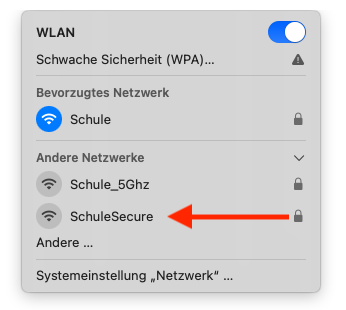
Im WLAN Menü wähle "SchuleSecure" aus
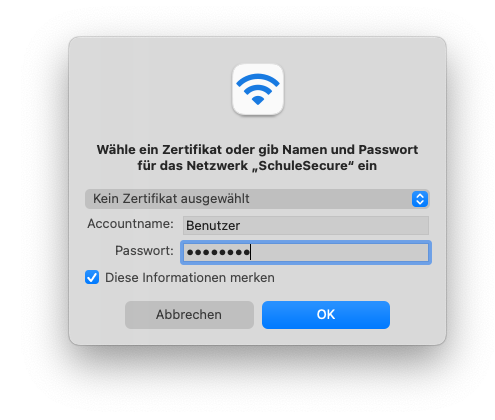
Trage deine Zugangsdaten ein und ignoriere dabei die Auswahlmöglichkeit für das Zertifikat
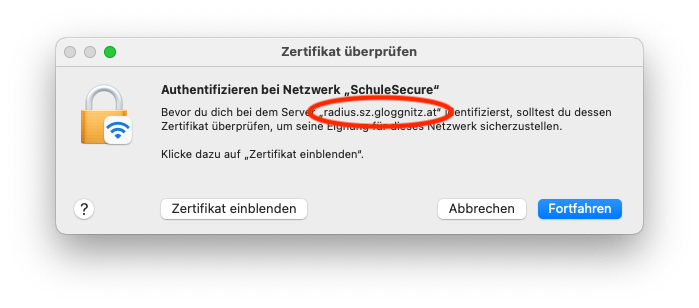
Erlaube deinem Mac, sich mit radius.sz.gloggnitz.at zu verbinden
iOS & iPadOS
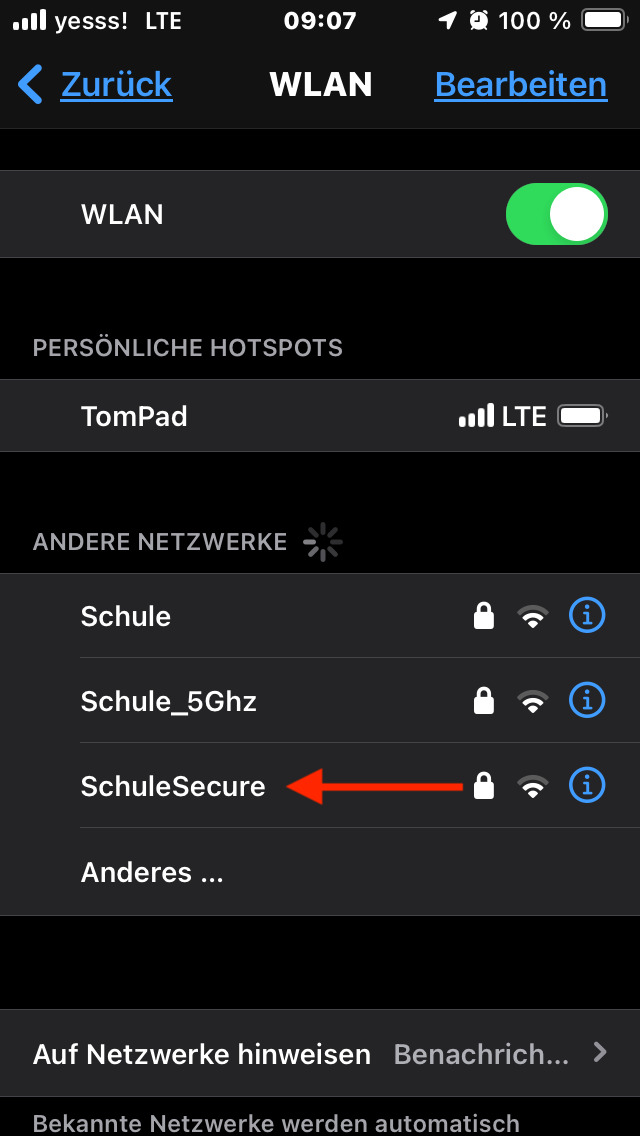
Im WLAN Menü wähle "SchuleSecure" aus
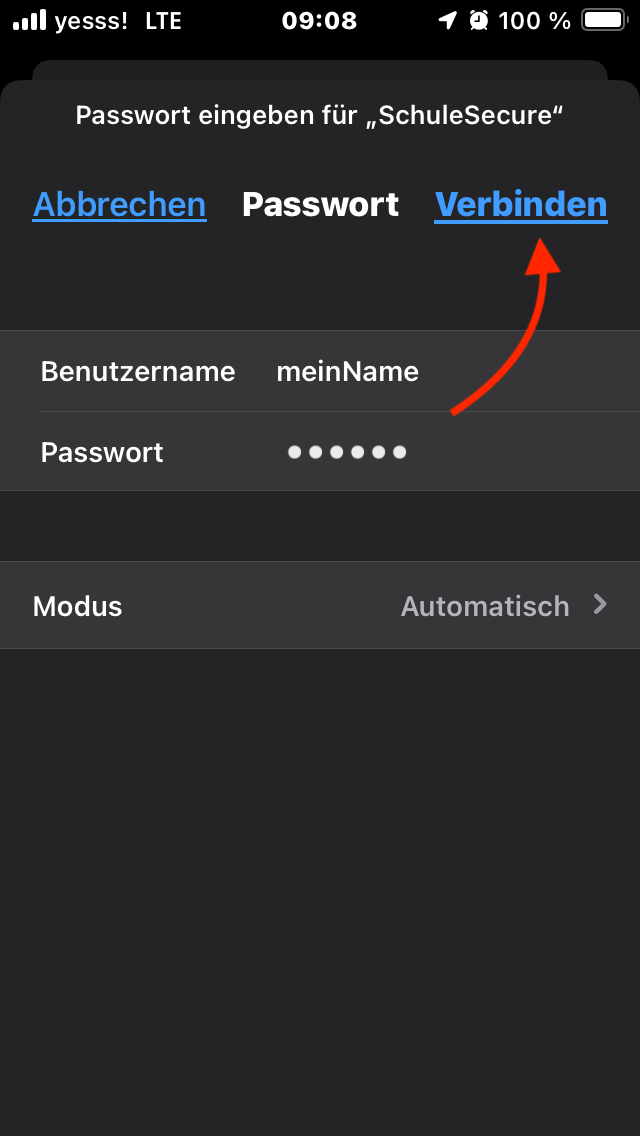
Trage Benutzername und Passwort ein
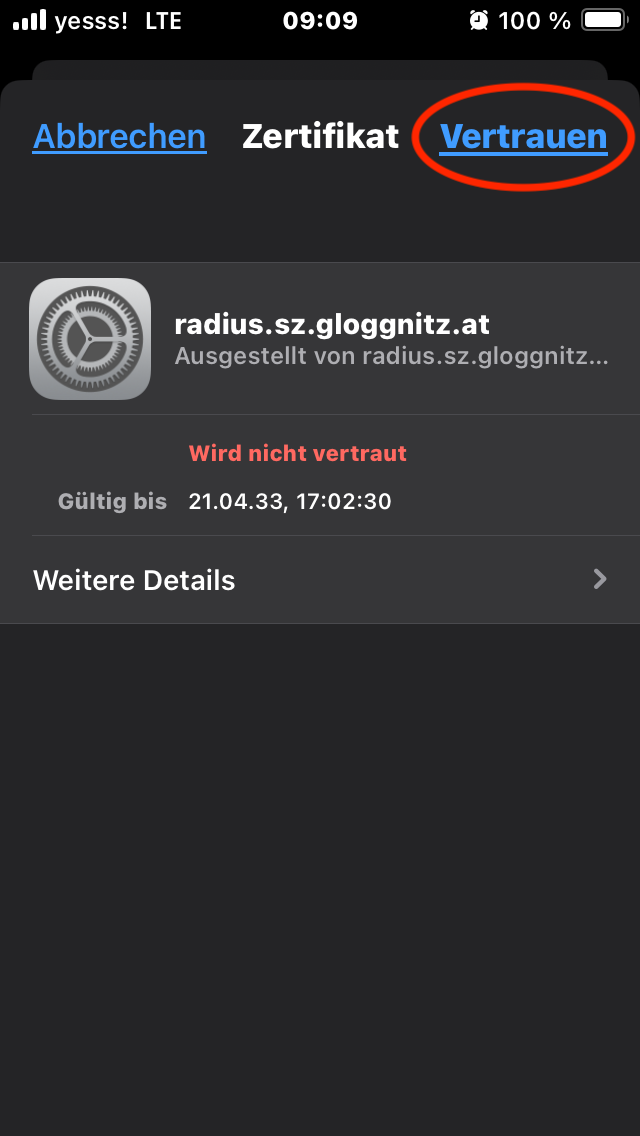
Vertraue unserem Zertifikat radius.sz.gloggnitz.at
Android
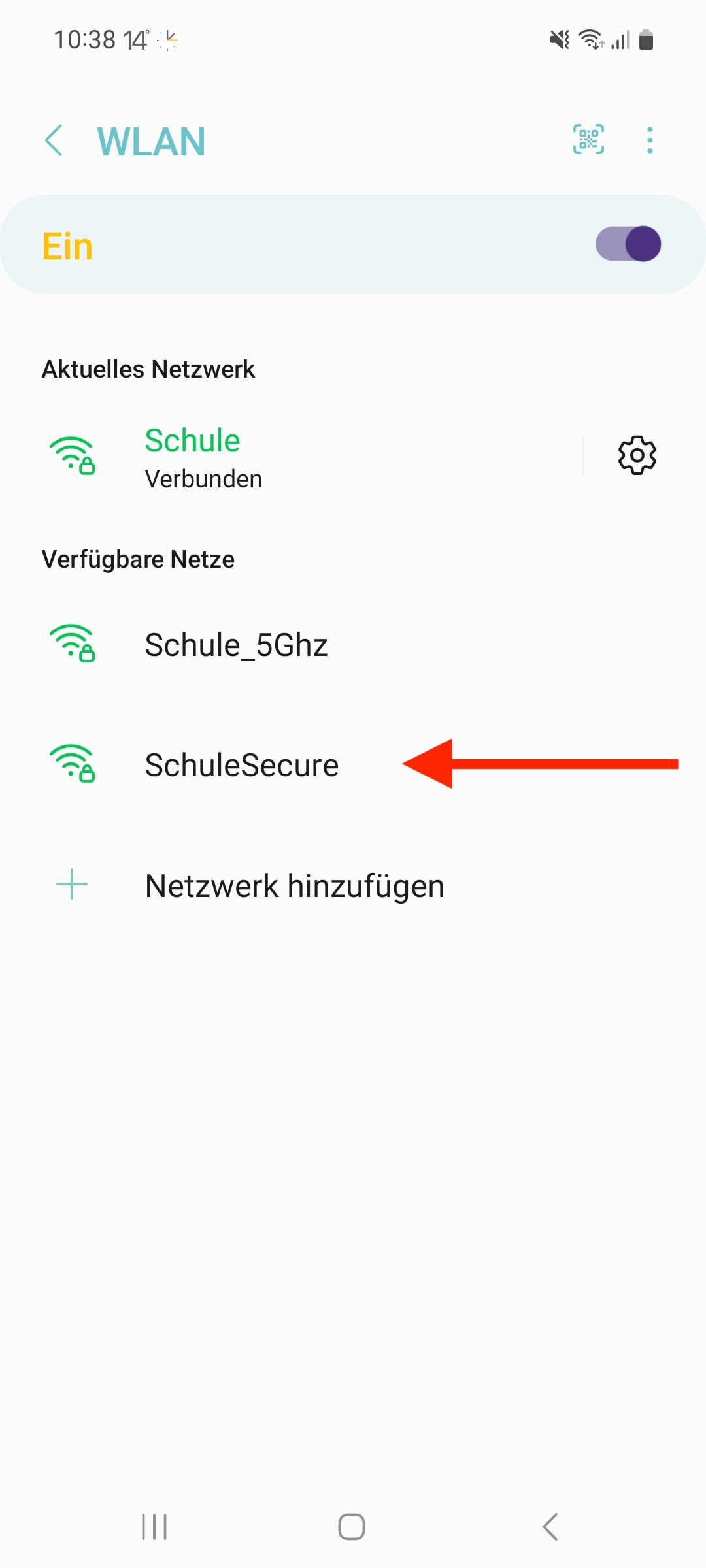
Im WLAN Menü wähle "SchuleSecure" aus
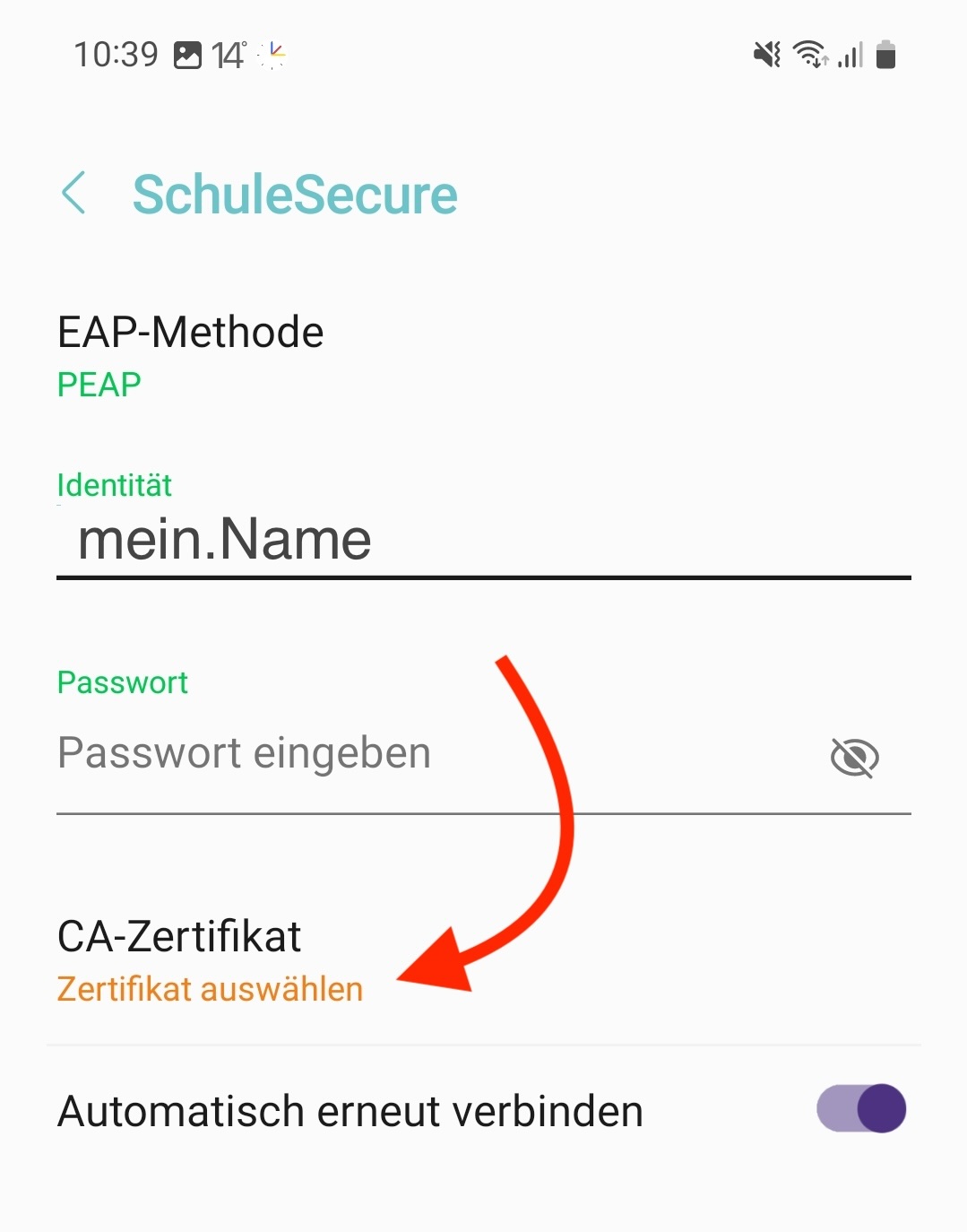
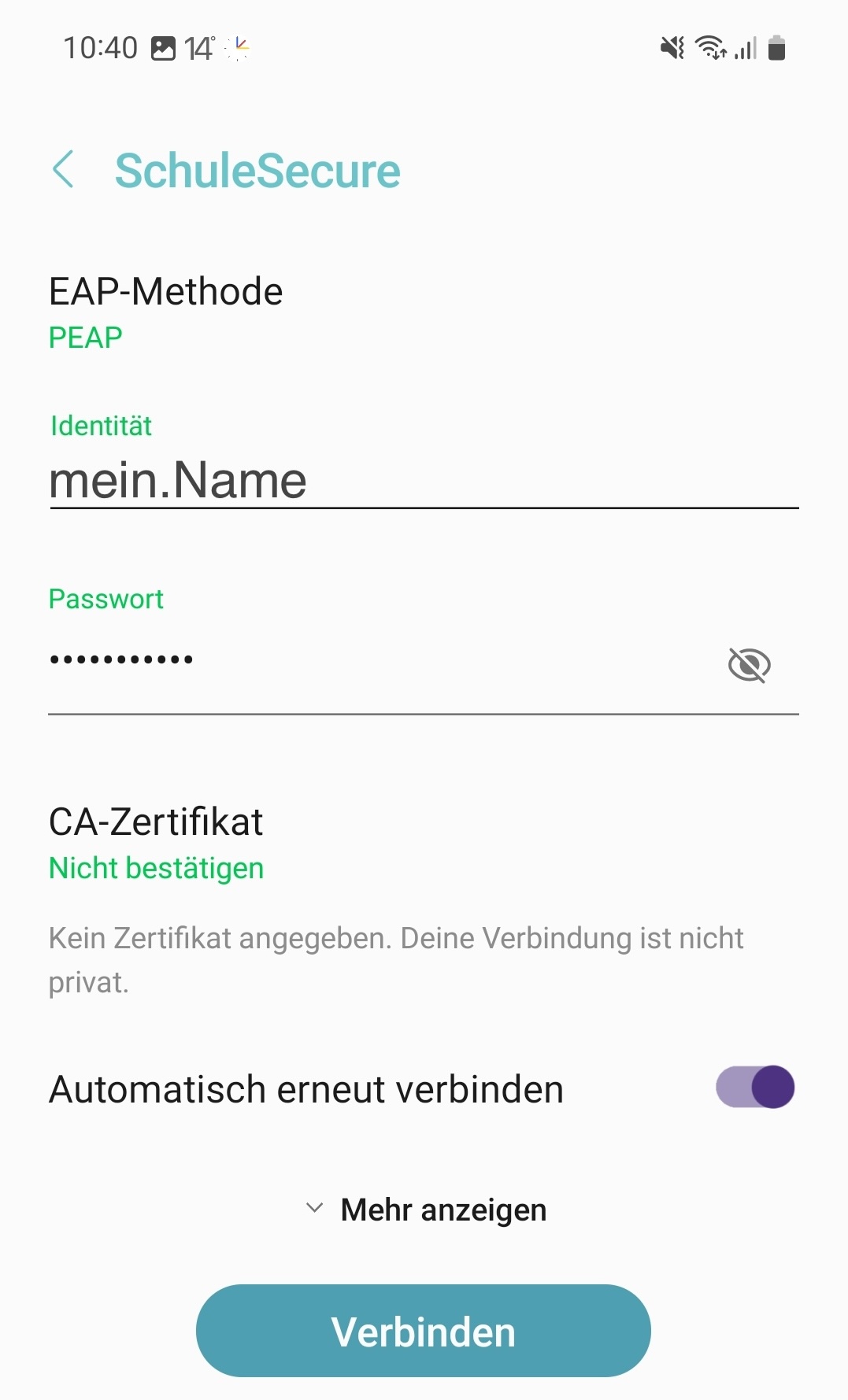
Trage deine Zugangsdaten bei Identität und Passwort ein und gehe dann auf "Zertifikat auswählen"
Dort den Menüpunkt "Nicht bestätigen" wählen
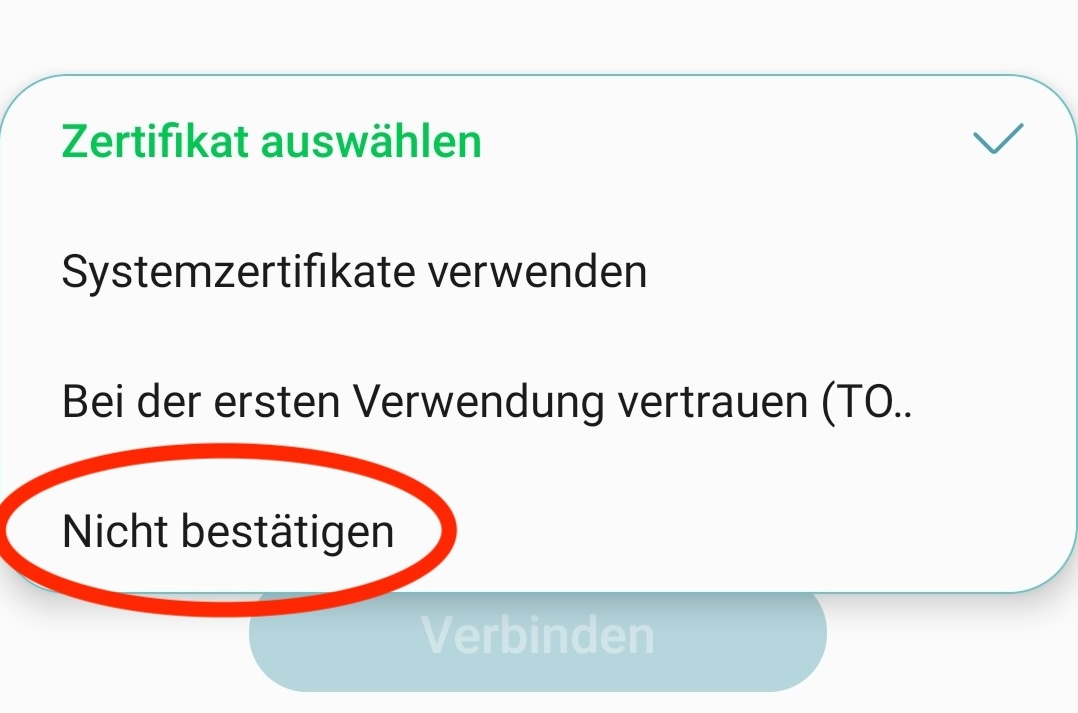
Dadurch wird der zuvor ausgegraute "Verbinden" Button aktiv.
Microsoft Windows 10
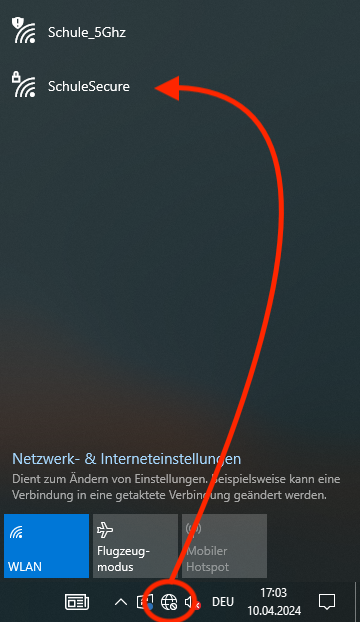
Im WLAN Menü wähle "SchuleSecure" aus
Trage deine Zugangsdaten ein
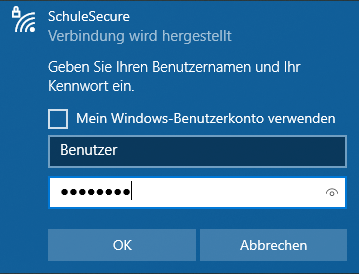
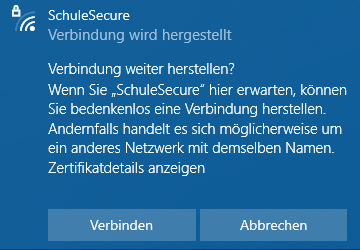
Bestätige, dass du dich mit SchuleSecure verbinden möchtest
Microsoft Windows 11
Mit Windows 11 hat Microsoft an den Protokoll Vorausetzungen etwas verändert.
Um dich mit unserem SchuleSecure Netz verbinden zu können ist es vorab nötig einen Eintrag in der Registry vorzunehmen.
Das kannst du entweder manuell tun:
in [HKEY_LOCAL_MACHINE\SYSTEM\CurrentControlSet\Services\RasMan\PPP\EAP\13]
folgendes eintragen: "Tlsversion"=dword:00000fc0
Oder du lädst die TLS_Version_Patch.reg
Wenn du als Admin angemeldet bist, kannst du diese Datei einfach öffnen um den Patch anzuwenden,
sonst starte den Registrierungs-Editor mit Admin-Rechten und lade diesen Patch via Datei => Importieren.
Nun folgt in beiden Fällen zur Sicherheit der gute alte Neustart ;-)
Jetzt kannst du unser Netz hinzufügen.
In Netzwerk und Internet › WLAN › Bekannte Netzwerke verwalten wähle "Netzwerk hinzufügen" 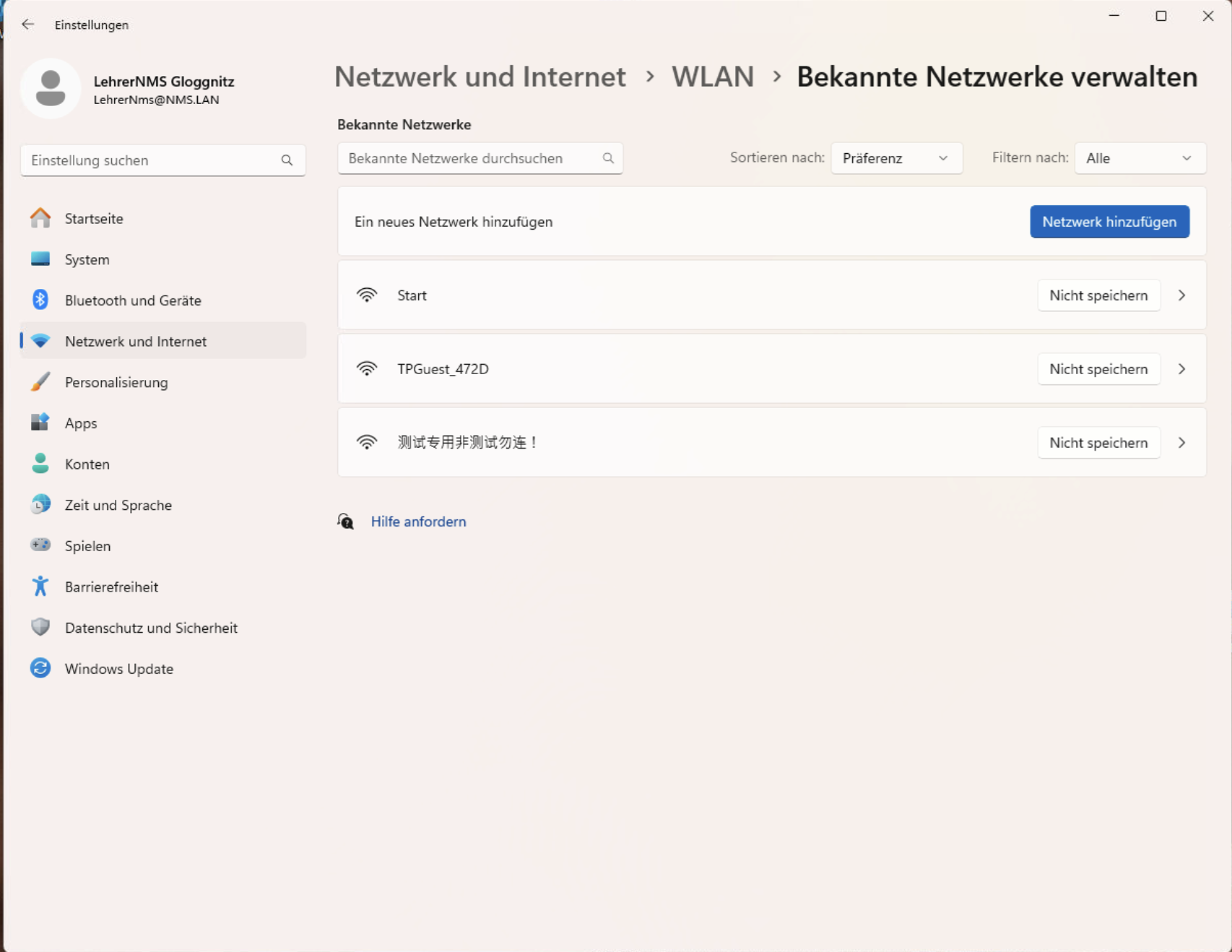
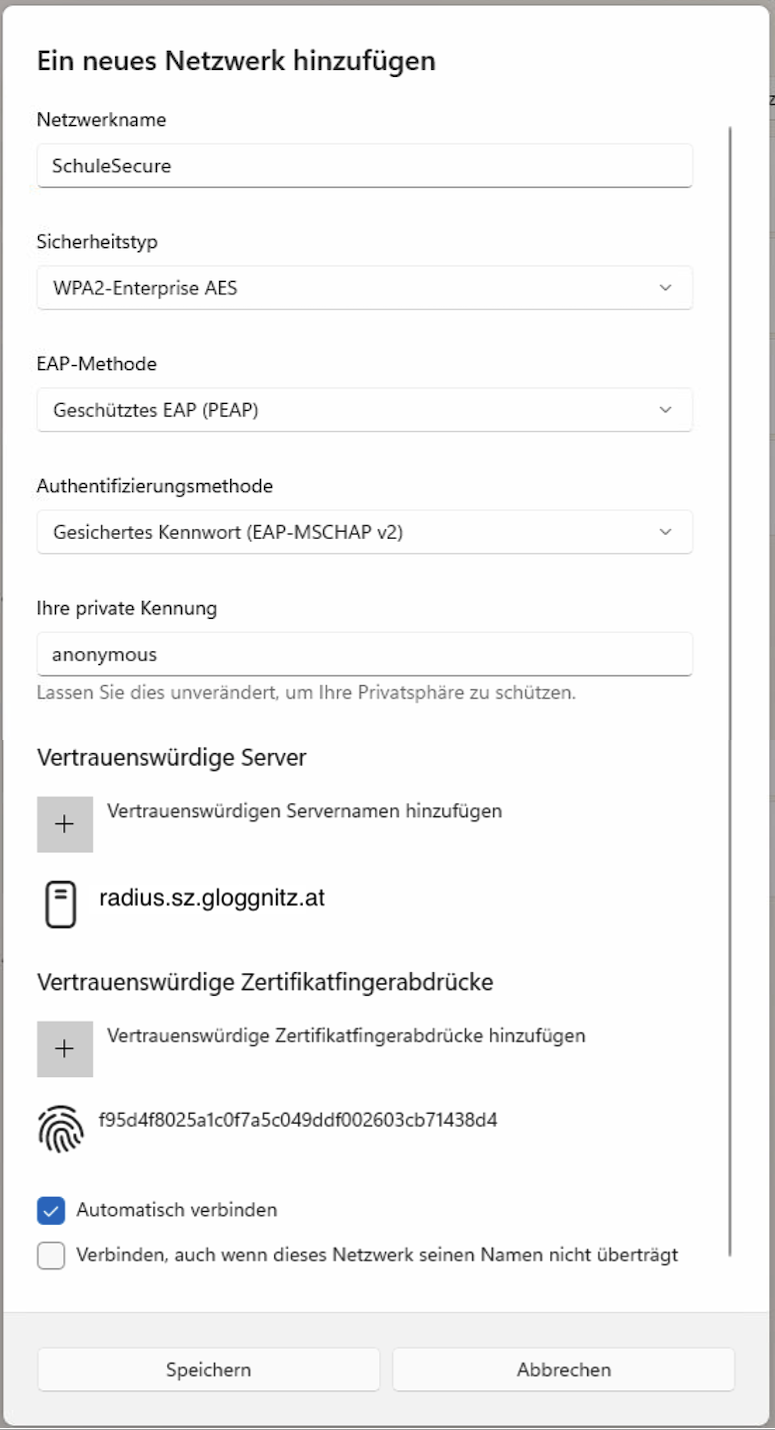
Trage hier ein:
Netzwerkname: SchuleSecure
Sicherheitstyp: WPA2-Enterprise AES
EAP-Methode: Geschütztes EAP (PEAP)
Authentifizierungsmethode: Gesichertes Kennwort (EAP-MSCHAP v2)
Ihre private Kennung: kannst du auf anonymous lassen
Jeweils mit dem "+"..
Füge den Vertrauenswürdigen Servernamen radius.sz.gloggnitz.at hinzu
Füge den Vertrauenswürdigen Zertifikatfingerabdruck F95D4F8025A1C0F7A5C049DDF002603CB71438D4 hinzu
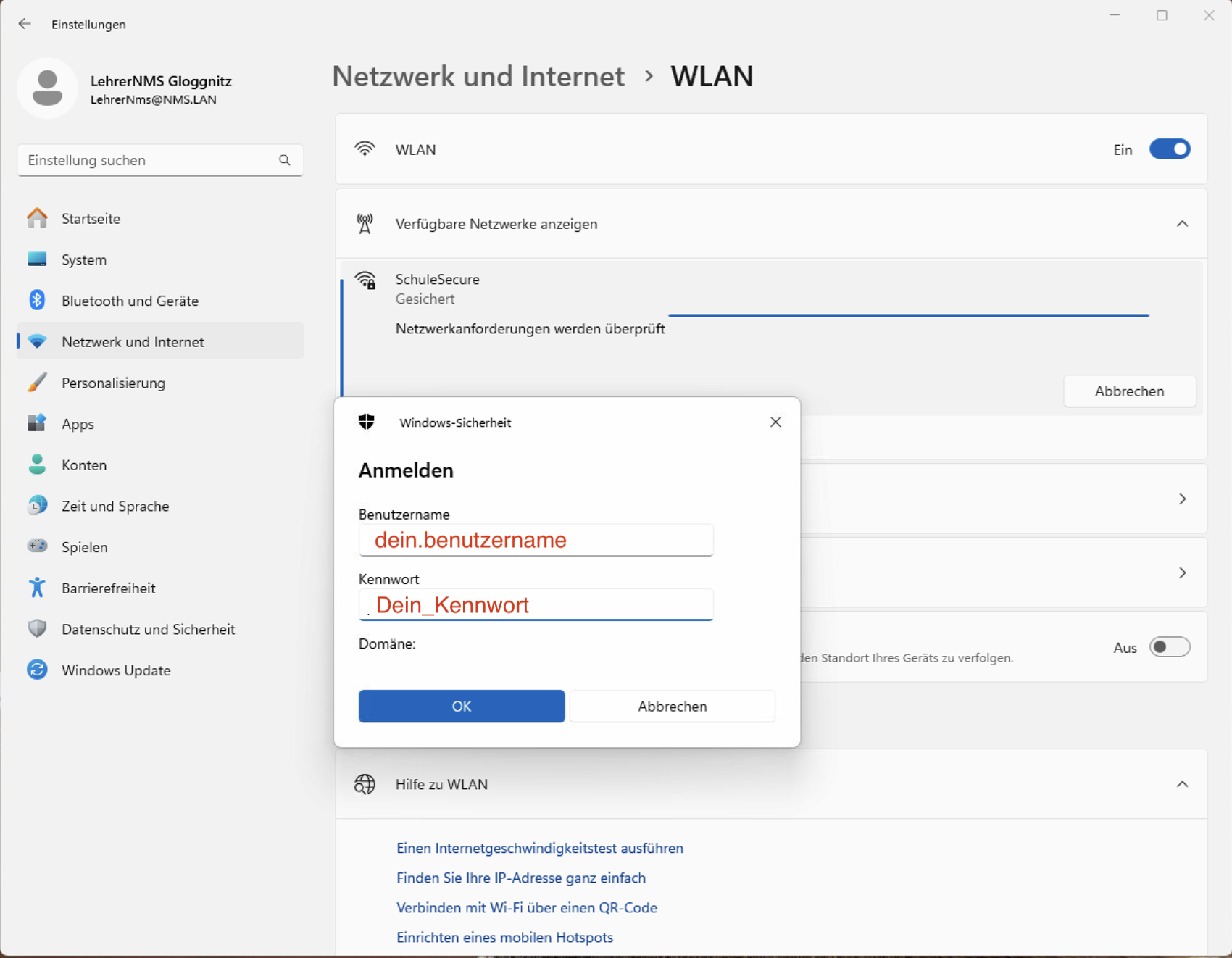
Nun kannst du dich in Netzwerk und Internet › WLAN > Verfügbare Netzwerke mit SchuleSecure verbinden
und dabei deinen Benutzernamen und dein Passwort verwenden:
Anmerkung zum Zertifikat
Unser "SchuleSecure" Netz dient den primären Zweck, daß schuleigene Geräte am Unterricht teilnehmen können. Unsere Geräte sind zentral so konfiguriert, daß sie unserem selbst-signierten Zertifikat raduis.sz.gloggnitz.at bereits vertrauen. Wer mit seinem schulfremden Gerät die Erlaubnis erhält, auch dieses Netz zu nutzen, muß also ebenfalls diesem Zertifikat vertrauen.
Dies kann wie oben beschrieben, im Zuge des Verbindungsaufbaus geschehen.
Alternativ bieten wir hier radius.sz.gloggnitz.at.cer auch direkt zum Download an, damit du es auch vorab zu deinen vertrauesnwürdigen Zertifikaten hinzufügen kannst.